Herramientas computacionales para la investigación social reproducible

Introducción a Visual Studio Code

Katherine Aravena Herrera
Intro VS Code — CIAE 2025
Departamento de Sociología, Universidad de Chile

Santiago, 2 de octubre de 2025

Repositorio en GitHub

Objetivo y plan

Objetivo: Comprender la interfaz de VS Code y ejecutar un mini flujo con carpeta, archivo, terminal y atajos.

  1. ¿Qué es VS Code?
  2. Interfaz general
  3. ¿Qué abrir?
  4. Atajos clave
  5. Personalización rápida
  6. Enfoque en el editor
  7. Cierre

¿Qué es VS Code?

  • Editor de código gratuito, liviano y extensible.
  • Multilenguaje: R, Python, Quarto, LaTeX, HTML/CSS/JS.
  • Integra Terminal, Git, Depuración y Extensiones.
  • Ideal para flujos reproducibles con Git/GitHub y Quarto.
Logo de Visual Studio Code

Interfaz: visión general

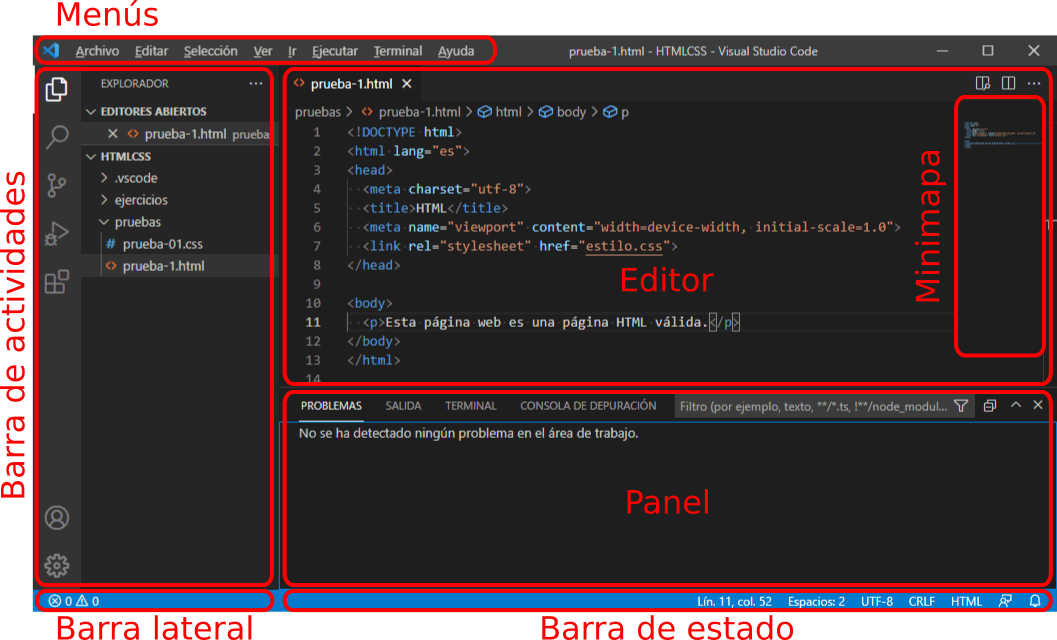
  • Barra de actividad (izquierda): Explorer, Search, Source Control, Run, Extensions.
  • Barra lateral: contenido del panel activo (árbol de archivos, búsqueda, Git, etc.).
  • Área de edición: pestañas, split view, vista previa.
  • Paneles (abajo): Terminal, Problems, Output, Debug Console.
  • Barra de estado (abajo): idioma, posición del cursor, rama Git, espacios/tabs, contenedor, etc.
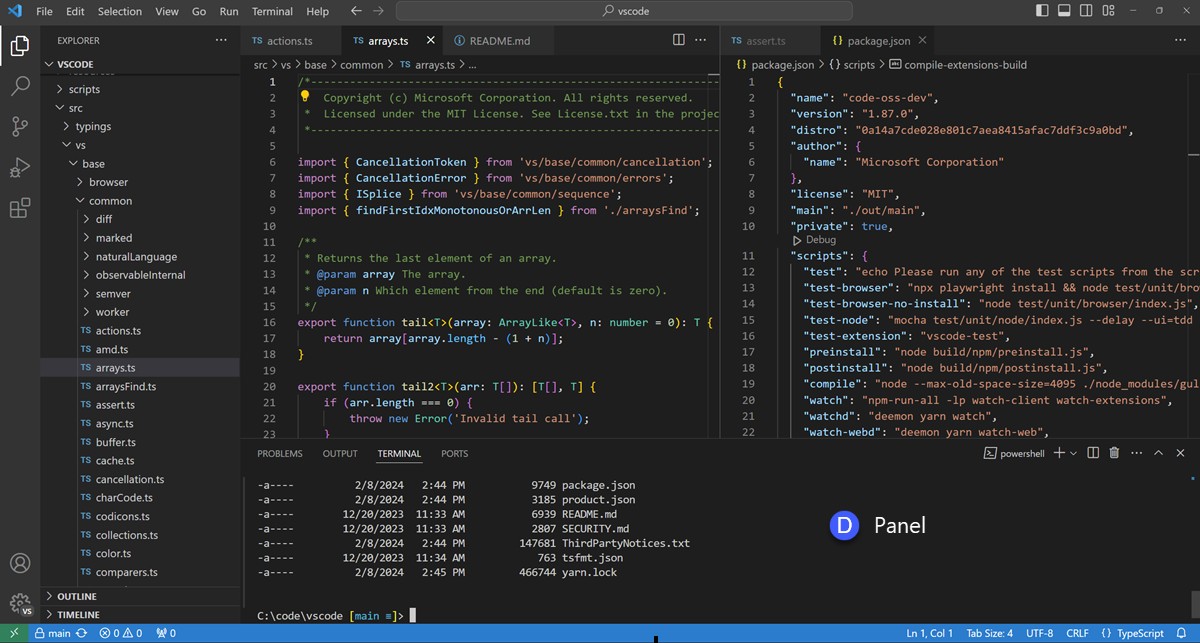
Interfaz VS Code

Así se ve

Barra de actividad

Barra de actividad VS Code

  • ① Explorer —> Tu carpeta de trabajo. Aquí ves y ordenas todos los archivos y subcarpetas del proyecto (crear, renombrar, mover o borrar).

  • ② Search —> Busca en todo el proyecto. Encuentra palabras o frases en todos los archivos y permite reemplazarlas de una sola vez.

  • ③ Source Control (Git) —> Historial y versiones. Guarda cambios con un “commit”, revisa diferencias y sincroniza con GitHub u otro repositorio.

  • ④ Run & Debug —> Probar y encontrar errores. Ejecuta tu programa y, si algo falla, te deja avanzar paso a paso para ver qué está pasando.

  • ⑤ Remote Explorer (extensión) —> Trabajar a distancia. Abre proyectos que están en otra máquina o entorno (SSH, WSL, contenedores) como si fueran locales.

  • ⑥ Extensions —> Añadir funciones. Instala complementos que suman lenguajes, temas, correctores de estilo, soporte para Quarto, etc.

  • ⑦ Testing —> Comprobar automáticamente. Ejecuta pruebas que verifican que tu código sigue funcionando al hacer cambios.

  • ⑧ R (extensión) —> Herramientas para R. Consola interactiva, enviar líneas o bloques de código y buena integración con Quarto y notebooks.

Para comenzar

Desde la interfaz

  • En la barra de actividad (izquierda), haz clic en Explorer.
  • En la vista Explorer:
    • Abrir carpeta… → muestra el árbol de archivos en la barra lateral.
    • Nuevo archivo / Nueva carpeta (botones sobre el árbol).
    • Arrastrar y soltar una carpeta desde tu sistema → se abre como área de trabajo.
  • En la pantalla de Bienvenida también tienes Open Folder y Open File.
  • ¿Para clonar un repositorio?

Comandos rápidos

  • Quick Open: Ctrl+P → ir a cualquier archivo por nombre.
  • Abrir archivo: Ctrl+O
  • Nuevo archivo: Ctrl+N
  • Abrir carpeta: Ctrl+K luego Ctrl+O
  • Cambiar área de trabajo: Ctrl+K luego Ctrl+R (recientes)
  • Paleta de comandos: Ctrl+Shift+P por ejemplo:
    • Git: Clone
    • Quarto: New document

Personalización rápida

VSC en español

  1. Ctrl+Shift+PConfigure Display Language
  2. Elegir EspañolRestart
  3. Verifica la extensión Spanish Language Pack en Extensiones

Temas de color

  • Archivo → Preferencias → Temas → Tema de color
  • Predeterminado: Dark Modern
  • Sugerencia: prueba Light Modern o instala otros temas del Marketplace

Áreas de trabajo

  • Carpeta única (recomendado para cursos): Archivo → Abrir carpeta…
  • Workspace (multi-carpeta): Agregar carpeta… → Guardar área de trabajo como…
  • Nota: cada área puede tener su propia configuración en .vscode/

Extensiones

  • Ctrl+Shift+X → buscar → Instalar
  • Recomendadas: Spanish Language Pack, GitLens, GitHub Pull Requests, Python, R, Quarto, Markdown All in One, ESLint, Prettier

Más información

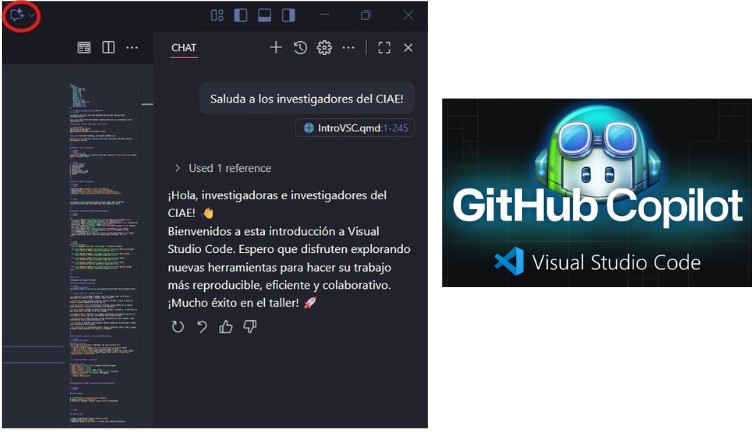
Uso de GitHub Copilot en Visual Studio Code

Uso de GitHub Copilot en Visual Studio Code.